在当今数字化时代,虚拟化技术已成为企业和个人用户优化资源、提升效率的重要工具。VMware作为业界领先的虚拟化平台,广泛应用于计算机软硬件及辅助设备的零售、测试、开发等场景。本文将详细介绍如何搭建VMware虚拟机,并通过端口映射实现远程设备登录虚拟机,为零售行业的技术支持与设备管理提供实用解决方案。
一、VMware虚拟机搭建步骤
- 环境准备:确保主机计算机满足VMware运行要求,包括足够的硬件资源(如CPU、内存、存储空间)以及兼容的操作系统(如Windows或Linux)。在计算机软硬件零售中,建议选择性能稳定的设备作为宿主机,以保证虚拟机流畅运行。
- 安装VMware软件:从官网下载并安装VMware Workstation或VMware Player。安装过程中需遵循向导提示,设置网络类型(如NAT或桥接模式),以适应零售环境的网络配置需求。
- 创建虚拟机:启动VMware后,点击“新建虚拟机”,选择典型或自定义配置。在安装客户机操作系统时,可加载ISO镜像文件(如Windows或Linux发行版),并分配硬件资源(如CPU核心数、内存大小和磁盘空间)。对于零售辅助设备测试,建议为虚拟机预留充足资源以模拟真实环境。
- 系统安装与配置:完成虚拟机创建后,启动并安装操作系统。安装过程中需设置用户名、密码及网络参数,确保虚拟机能够访问外部网络,便于后续远程登录。
二、端口映射实现远程登录虚拟机
- 理解端口映射原理:端口映射允许外部设备通过宿主机IP地址和特定端口访问虚拟机内部服务(如SSH或远程桌面)。在零售场景中,这便于技术人员从远程位置管理虚拟机,进行软硬件测试或故障排查。
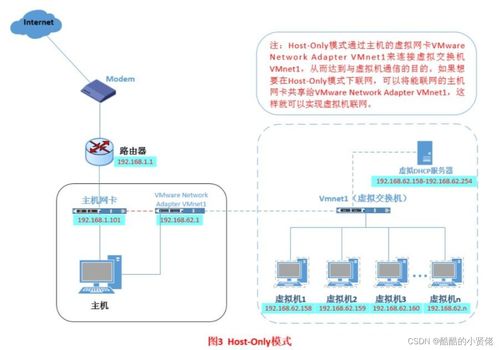
- 配置虚拟机网络:在VMware中,将虚拟机网络设置为NAT模式,这样虚拟机可通过宿主机共享IP访问外部网络。然后,在虚拟机内部启用远程登录服务(例如,在Windows中开启远程桌面,或在Linux中启用SSH)。
- 设置宿主机端口映射:打开VMware虚拟网络编辑器,选择NAT设备,点击“端口转发”添加规则。例如,将宿主机的某个端口(如3389用于远程桌面)映射到虚拟机的对应端口,并指定虚拟机IP地址。这样,当外部设备连接到宿主机的该端口时,请求将被转发至虚拟机。
- 测试远程连接:从另一台设备(如零售终端或移动设备)使用远程登录工具(如Windows远程桌面客户端或SSH客户端),输入宿主机IP地址和映射端口,验证是否成功登录虚拟机。确保防火墙设置允许相关端口通信,以保障连接稳定性。
三、应用场景与优势
在计算机软硬件及辅助设备零售领域,VMware虚拟机搭建与端口映射技术可大幅提升工作效率:
- 设备演示与测试:零售商可创建虚拟机模拟客户环境,展示软件兼容性或硬件性能,无需实际部署物理设备。
- 远程技术支持:通过端口映射,技术人员可从任何地点登录虚拟机,协助客户解决软硬件问题,降低现场服务成本。
- 资源优化:虚拟机允许多个操作系统并行运行,零售企业可在一台宿主机上测试不同配置,节省硬件采购开支。
掌握VMware虚拟机搭建及端口映射技术,不仅简化了计算机软硬件零售中的运维流程,还为远程协作和设备管理提供了灵活、高效的解决方案。随着虚拟化技术发展,这一方法将继续推动零售行业向数字化、智能化转型。